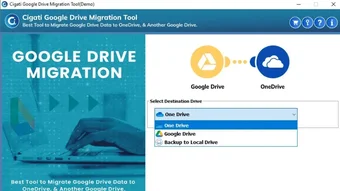

Télécharger l'outil de migration Google Drive vers OneDrive – solution de transfert cloud gratuite et sécurisée
Aperçu de l'outil de migration Google Drive vers OneDrive
Dans le lieu de travail numérique d'aujourd'hui, en constante évolution, changer de fournisseur de stockage cloud peut sembler une tâche ardue. Que vous passiez de Google Workspace à Microsoft 365 pour une meilleure collaboration, que vous consolidiez des données après une fusion, ou que vous recherchiez simplement une solution plus économique, loutil de migration Google Drive vers OneDrive offre un pont fiable entre deux des plateformes cloud les plus populaires. Développée par Migrate Cloud Data, cette application Windows en version complète appartient à la catégorie « Sauvegarde & Stockage Cloud » et est spécialement conçue pour transférer fichiers, dossiers, documents et même éléments partagés de Google Drive vers OneDrive avec un effort manuel minimal.
Ce qui distingue cet utilitaire de migration, c’est son accent sur la sécurité et la rapidité. Le logiciel utilise l’authentification OAuth 2.0, ce qui signifie que vos identifiants ne touchent jamais la machine locale ; la connexion est établie directement entre les API de Google et de Microsoft. Cela élimine le risque de fuites de mots de passe et garantit la conformité aux politiques de sécurité d’entreprise. De plus, l’outil prend en charge les transferts en masse, vous permettant de déplacer des téraoctets de données en une seule opération sans avoir à télécharger et re‑téléverser les fichiers manuellement.
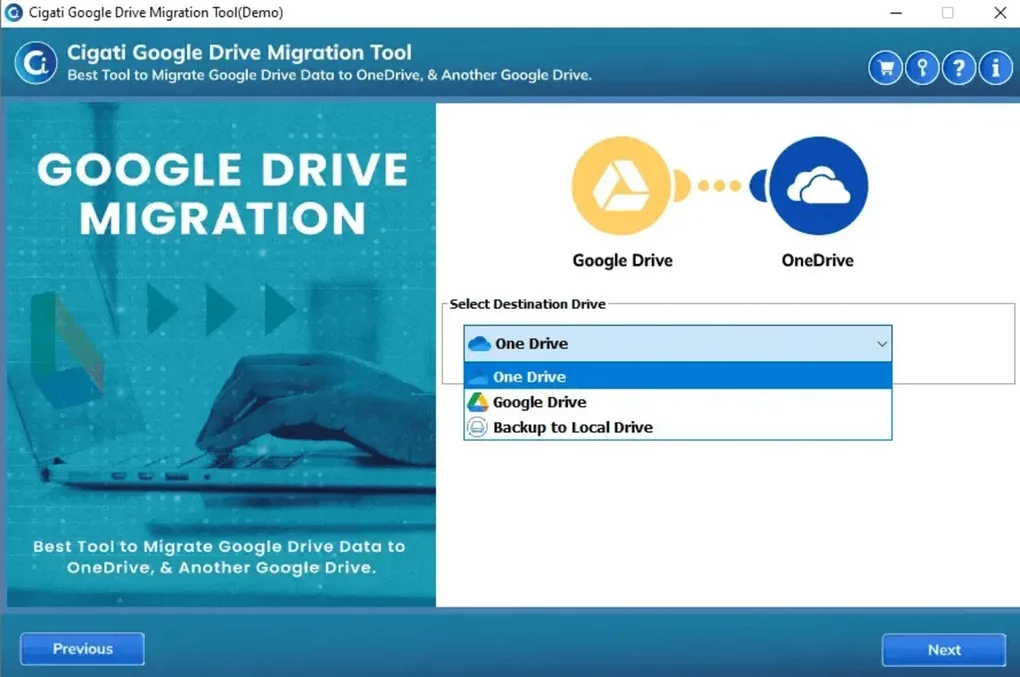
L’interface est conçue pour les utilisateurs techniques et non‑techniques. Un flux de travail de type assistant vous guide dans la sélection des dossiers source, la cartographie des emplacements de destination et la configuration de filtres optionnels tels que l’exclusion de types de fichiers ou les limites de taille. Les barres de progression en temps réel et les journaux détaillés vous tiennent informé de chaque étape, rendant le dépannage simple en cas de problème. Que vous soyez un administrateur IT gérant des dizaines de comptes ou un professionnel solo souhaitant changer de stockage cloud personnel, l’outil de migration Google Drive vers OneDrive offre une expérience fluide et sans tracas.
Fonctionnalités clés & avantages
- Authentification en un clic : Connexion OAuth 2.0 sécurisée pour Google Drive et OneDrive élimine la gestion des mots de passe.
- Moteur de migration en masse : Transférez des milliers de fichiers et dossiers en un seul lot, avec prise en charge de grands ensembles de données (jusqu’à 10 TB).
- Options de synchronisation sélective : Filtrez les fichiers par type, taille ou date de modification pour ne migrer que ce dont vous avez besoin.
- Préserver les métadonnées : Conserve les horodatages, permissions et paramètres de partage d’origine autant que possible.
- Suivi de progression & journaux détaillés : Barre de progression en temps réel, rapports d’erreurs et journaux CSV exportables pour les pistes d’audit.
- Planifier & automatiser : Configurez des migrations récurrentes ou des transferts programmés pour des scénarios de synchronisation continue.
- Prise en charge multi‑compte : Gérez les migrations pour plusieurs comptes Google et locataires OneDrive depuis une console unique.
- Mises à jour incrémentielles : Après la migration complète initiale, seuls les fichiers nouveaux ou modifiés sont déplacés, économisant la bande passante.
- Faible empreinte système : Fonctionne silencieusement en arrière-plan, consommant peu de CPU et de RAM.
- Essai gratuit & licence à vie : Testez l’ensemble complet des fonctionnalités avant d’acheter une licence perpétuelle.
Ces capacités se traduisent en une valeur commerciale tangible. En automatisant le processus de migration, les organisations peuvent réduire les coûts de main‑d’œuvre IT, éviter les pertes de données et respecter les délais de conformité en toute confiance. La préservation des permissions de partage signifie que la collaboration se poursuit sans interruption après le transfert, tandis que la synchronisation sélective aide à contrôler les coûts de stockage sur la nouvelle plateforme. Pour les freelances et les petites équipes, l’essai gratuit offre une manière sans risque d’évaluer l’outil avant de s’engager à acheter une licence, garantissant que la solution correspond à la fois au budget et aux exigences techniques.
Installation, instructions d’utilisation & compatibilité système
Installation étape par étape
L’installation de l’outil de migration Google Drive vers OneDrive est simple. Tout d’abord, téléchargez l’installateur depuis le site officiel de Migrate Cloud Data. Le fichier .exe est signé avec un certificat numérique valide, garantissant son authenticité et empêchant toute altération. Double‑cliquez sur l’installateur, acceptez le contrat de licence utilisateur final et choisissez le dossier de destination (l’emplacement par défaut convient à la plupart des utilisateurs). L’assistant d’installation installera automatiquement les composants d’exécution .NET requis s’ils sont manquants, assurant le bon fonctionnement de l’application sur Windows 10, Windows 11 et même Windows 7 hérité (avec Service Pack 1).
Lancement & configuration de la migration
Une fois installé, lancez le programme depuis le raccourci bureau ou le menu Démarrer. Le premier écran vous invite à vous connecter à votre compte Google Drive via le flux OAuth sécurisé ; une nouvelle fenêtre de navigateur s’ouvre, vous sélectionnez le compte, accordez un accès en lecture seule, et le jeton est renvoyé à l’application. Répétez le processus pour OneDrive, en sélectionnant le locataire Microsoft 365 approprié. Après l’authentification, vous verrez une vue à double volet : le volet gauche affiche la hiérarchie de votre Google Drive, et le volet droit montre la structure cible de OneDrive.
Pour démarrer une migration, il suffit de glisser‑déposer les dossiers du volet gauche vers le volet droit, ou d’utiliser le bouton « Ajouter à la file d’attente » pour sélectionner plusieurs éléments. L’onglet « Paramètres avancés » vous permet de définir des filtres (par ex., exclure les fichiers supérieurs à 2 GB), d’activer la préservation des métadonnées et de programmer le travail pendant les heures creuses. Cliquez sur « Démarrer la migration », et le moteur commence à copier les données via Internet en utilisant des canaux HTTPS chiffrés. La progression est visualisée avec une barre de pourcentage, le temps restant estimé et un journal en direct détaillant chaque fichier transféré.
Exigences système & compatibilité
L’application est optimisée pour les systèmes d’exploitation Windows 64 bits. Les spécifications minimales comprennent :
- CPU : Intel i3 (ou équivalent) ou supérieur
- RAM : 4 GB (8 GB recommandé pour les migrations importantes)
- Espace disque : 200 MB pour l’installation plus un stockage temporaire pour les fichiers journaux
- Connexion Internet : haut débit avec au moins 10 Mbps en upload/download pour des transferts fluides
- Microsoft . NET Framework 4.7.2 ou ultérieur (installé automatiquement si absent)
- Navigateurs pris en charge pour OAuth : Edge, Chrome ou Firefox (dernières versions)
Avantages, inconvénients & FAQ
Avantages
- Authentification OAuth sécurisée élimine l’exposition des mots de passe.
- Gère d’importants volumes de données avec une faible empreinte système.
- Préserve les métadonnées des fichiers et les permissions de partage.
- Interface glisser‑déposer intuitive adaptée aux utilisateurs non techniques.
- Options de filtrage et de planification flexibles.
- Journaux détaillés et rapports exportables pour la conformité.
- Licence unique – aucun frais d’abonnement récurrent.
Inconvénients
- Windows uniquement ; les utilisateurs macOS doivent recourir à une machine virtuelle ou à un bureau à distance.
- La migration complète initiale peut être chronophage sur des connexions Internet lentes.
- Pas de versionnage de fichiers intégré ; dépend du contrôle de version natif de OneDrive.
- Les fonctionnalités avancées (p. ex., synchronisation incrémentielle) nécessitent la licence payante.
FAQ
Puis-je migrer les fichiers Google Drive partagés vers OneDrive et conserver les paramètres de partage ?
Oui. L’outil tente de mapper les permissions de partage de Google Drive aux équivalents les plus proches de OneDrive. Bien que les permissions des utilisateurs individuels soient conservées, les groupes Google sont convertis en liens de partage OneDrive, que vous pouvez ajuster après la migration.
Existe-t-il une limite au nombre de fichiers que je peux transférer en une session ?
Il n’y a pas de limite stricte. Le logiciel traite les fichiers par lots, vous permettant de migrer des milliers d’éléments. Cependant, des bibliothèques extrêmement volumineuses peuvent nécessiter des temps d’exécution plus longs et un espace disque temporaire suffisant pour les tampons de journal.
Do I need to keep the source files on Google Drive after migration?
La migration est non destructive ; les fichiers restent sur Google Drive à moins que vous ne les supprimiez manuellement après avoir confirmé un transfert réussi. Cette sécurité vous permet de vérifier l’intégrité des données avant de nettoyer la source.
What happens if the internet connection drops during migration?
L’outil met automatiquement la migration en pause et réessaye les transferts échoués. Une fois la connectivité rétablie, la migration reprend depuis le dernier point de contrôle réussi, garantissant qu’aucun téléchargement en double ne se produit.
Is a license required for the free trial, and how long does it last?
L’essai gratuit offre un accès complet à toutes les fonctionnalités pendant 14 jours ou jusqu’à 5 GB de transfert de données, selon la première éventualité. Aucune information de carte de crédit n’est requise ; après l’essai, vous pouvez acheter une licence perpétuelle pour continuer à utiliser le logiciel.
Conclusion & Call to Action
Passer de Google Drive à OneDrive ne doit plus être un processus complexe et sujet aux erreurs. Loutil de migration Google Drive vers OneDrive combine sécurité, rapidité et facilité d’utilisation dans une seule application Windows qui permet aux professionnels IT comme aux utilisateurs quotidiens de transférer leurs données cloud en toute confiance. En préservant les métadonnées, en supportant des ensembles de données massifs et en offrant un contrôle granulaire sur ce qui est déplacé, l’outil répond aux défis de migration les plus courants tout en maintenant les coûts bas—grâce à son modèle d’achat unique.
Si vous êtes prêt à rationaliser votre migration cloud, réduire les efforts manuels et éviter les pièges d’une approche DIY de téléchargement‑upload, cliquez sur le bouton de téléchargement ci‑dessous. Commencez avec l’essai gratuit, évaluez l’expérience de transfert fluide, puis passez à la version complète pour des migrations illimitées. Prenez le contrôle de vos données dès aujourd’hui—téléchargez l’outil de migration Google Drive vers OneDrive et rendez votre transition cloud sans effort.
Télécharger maintenant – Essai sécurisé, gratuit- Secure OAuth authentication
- Bulk transfer up to 10 TB
- Preserves permissions and timestamps
- Intuitive UI with drag‑and‑drop
- Windows‑only
- Initial transfer time depends on internet speed







